Thứ Hai, 27 tháng 2, 2012

Hướng dẫn tạo một bức ảnh Tilt-Shift bằng Photoshop

Cách đây hơn một tuần mình có giới thiệu cho các bạn bộ sưu tập ảnh Tilt-Shift vô cùng dễ thương và có hứa là sẽ làm một bài tutorial hướng dẫn làm hiệu ứng này. Tuy hiện nay đã có một số trang web làm ảnh Tilt-Shift trực tuyến rồi, nhưng như thế thì quá dễ dàng rồi đúng không nào, đã là một designer thì phải tự làm bằng Photoshop thì mới hay chứ đúng không nào.


Bạn có thể xem qua bộ sưu tập hơn 50 ảnh Tilt-Shift cực dễ thương tại đây.


Để làm hiệu ứng Tilt-Shift thì bạn cần phải chọn Stock có tầm nhìn rộng, góc chụp bao quát nhé, ở đây mình chọn stock này:

[caption id="" align="aligncenter" width="600" caption="Nhấp vào hình để lấy ảnh full size"]Nhấp vào hình để lấy ảnh full size[/caption]

Bước 1: chọn Quick-Mask.

Bạn ấn chuột vào biểu tưởng phía dưới hình, hoặc có thể ấn phím Q.

Hướng dẫn tạo một bức ảnh Tilt-Shift bằng Photoshop


Bước 2: chọn Gradient.

Chọn Gradient, sau đó chọn tiếp Reflected Gradient như mũi tên.

Hướng dẫn tạo một bức ảnh Tilt-Shift bằng Photoshop


Bước 3: vẽ vùng chọn.

Sau khi chọn Gradient, bạn vẽ một đường như mũi tên, vẽ từ trên xuống dưới (giữ phím Shift khi vẽ để được đường thẳng đứng)

Hướng dẫn tạo một bức ảnh Tilt-Shift bằng Photoshop


Sau khi vẽ xong ta sẽ có vùng màu đỏ như thế này.

Hướng dẫn tạo một bức ảnh Tilt-Shift bằng Photoshop


Ta bỏ Quick-Mask đi bằng cách ấn phím Q, lúc đó ta sẽ có được vùng chọn như sau:

Hướng dẫn tạo một bức ảnh Tilt-Shift bằng Photoshop


Bước 4: làm mờ vùng chọn.

Vào Filter -> Blur -> Lens Blur và chọn thông số như hình:

Hướng dẫn tạo một bức ảnh Tilt-Shift bằng Photoshop


Tùy theo stock mà chọn Radius thấp hay cao, ở stock này mình chọn là 10 và kết quả như thế này:

Hướng dẫn tạo một bức ảnh Tilt-Shift bằng Photoshop


Bước 5: chỉnh màu cho ảnh.

Sau khi đã blur xong, bạn đã cơ bản có được một bức ảnh Tilt-Shift, nhưng để cho thật hơn bạn phối màu thêm một tí, ở stock này mình tăng thêm màu cho nó để trông ảnh dễ thương hơn, đúng chất Tilt-Shift.

Vào Image -> Adjustments -> Hue/Saturation (Ctrl+U), tăng Saturation lên +40.

Hướng dẫn tạo một bức ảnh Tilt-Shift bằng Photoshop


Ta được như sau:

Hướng dẫn tạo một bức ảnh Tilt-Shift bằng Photoshop


Tăng sáng thêm một tí, mình vào Image -> Adjustments -> Curves (Ctrl+M), kéo lên một chút.

Hướng dẫn tạo một bức ảnh Tilt-Shift bằng Photoshop


Và đây là kết quả cuối cùng...

Hướng dẫn tạo một bức ảnh Tilt-Shift bằng Photoshop


Nói chung chỉ cần vài bước thao tác là bạn đã có được một bức ảnh Tilt-Shift dễ dàng bằng Photoshop rồi đúng không nào? Nếu như bạn vẫn còn chưa hiểu thì ngày mai mình sẽ update thêm Video thao tác trực tiếp trên clip để các bạn dễ làm theo nhé!

Bạn có thể sử dụng một stock khác để làm theo, mình xin bổ sung thêm Stock này, bạn down về và làm giống các bước trên nhé!

Đây là Video mình thao tác trực tiếp bài tutorial trên bằng clip


Đây là một tác phẩm khác đã dùng phương pháp trên để làm hiệu ứng Tilt-Shift


[caption id="" align="aligncenter" width="600" caption="Before "]Before [/caption]

[caption id="" align="aligncenter" width="600" caption="After"]After[/caption]

Nếu thấy bài tutorial có ích, hãy ấn Like hoặc +1 để ủng hộ mình nghen! Cảm ơn vì đã theo dõi :D

Bộ stock Breakdance Style cho những tác phẩm đỉnh cao

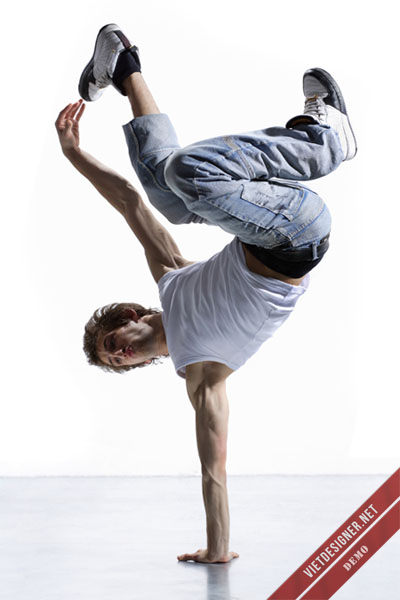
Ngồi sắp lại ổ D trên máy tính thì lại thấy một stock khá hay mà mình sưu tầm trước đây, đặc biệt là bộ Breakdance Style này. Nếu như bạn có khả năng sử dụng pentool thành thạo thì bộ stock này khá tuyêt vời cho bạn thực hành với hiệu ứng đường ánh sáng đẹp. Bộ stock có tổng cộng 7 bức ảnh và resolution rất lớn, trung bình 7Mb mỗi stock.


Password: vietdesigner.net


Download Bộ Stock Breakdance Style


Đây là ảnh demo của bộ stock Breakdance Style


Bộ stock Breakdance Style cho những tác phẩm đỉnh cao


Bộ stock Breakdance Style cho những tác phẩm đỉnh cao


Bộ stock Breakdance Style cho những tác phẩm đỉnh cao


Bộ stock Breakdance Style cho những tác phẩm đỉnh cao


Bộ stock Breakdance Style cho những tác phẩm đỉnh cao


Bộ stock Breakdance Style cho những tác phẩm đỉnh cao


Bộ stock Breakdance Style cho những tác phẩm đỉnh cao


(Source: Shutterstock)

Chủ Nhật, 26 tháng 2, 2012

Cách blend ảnh với một màu nổi bật

Xin chào các bạn, mình là cộng tác viên của Việt Designer và cũng là admin của Facebook Fanpage Những Người Đam Mê Photoshop, không biết các bạn còn nhớ mình không nhỉ? Hôm nay mình sẽ giới thiệu cho các bạn cách làm nổi bật một màu trong bức ảnh và làm những màu khác "chìm xuống" :P


Đầu tiên chúng ta download stock dưới đây.

[caption id="" align="aligncenter" width="600" caption="Nhấp vào hình để lấy ảnh full size"]Nhấp vào hình để lấy ảnh full size[/caption]

Bật stock vừa download lên, vào phần Image > Adjustment > Curves  và chỉnh thông số như hình.

Cách blend ảnh với một màu nổi bật


Bước này sẽ làm sáng ảnh lên giúp cho độ tương phản của tấm ảnh rõ hơn.

Bấm Ctrl+J 2 lần nhằm nhân đôi layer này lên, chọn layer Layer 1 Copy.

Cách blend ảnh với một màu nổi bật


Tiếp tục vào Image > Adjustment > Selective Color và chỉnh như hình.

Bước này là bước để các bạn chọn màu muốn làm nổi bật lên, ở đây tôi chọn màu đỏ.

Thanh Cyan tôi chọn là -100% và thanh Black là +15%

Cách blend ảnh với một màu nổi bật


Lúc này màu đỏ đã nhỉnh hơn 1 chút, giờ thì chúng ta kéo giảm những màu còn lại của hình.

Với những màu còn lại thì tùy theo hình mà chúng ta chọn màu để giảm, ở tấm hình này có màu Vàng nhiều nên tôi giảm màu Vàng xuống.

Ở chỗ Color – chọn Yellow và thiết lập thông số của thanh Black -100% (màu vàng của ảnh giảm rõ rệt)

Cách blend ảnh với một màu nổi bật


Xong chọn OK

Chọn lại vào Layer 1 và kéo Layer 1 này lên trên Layer 1 copy, sau đó chuyển Blending Mode thành Color và hạ Opacity xuống 60%

Vào tiếp Image > Adjustment > Black & White và thiết lập như hình.

Cách blend ảnh với một màu nổi bật


Ở đây là mình chọn màu Đỏ nên kéo thanh màu đỏ về bên trái và các thanh khác sang bên phải, còn nếu bạn chọn màu khác thì kéo màu bạn chọn sang bên trái và những màu còn lại sang bên phải nhé :D

Cách blend ảnh với một màu nổi bật


Đến đây là xong rồi...và giờ bạn có thể save lại :D

(Nếu thấy bài tutorial có ích thì đừng ngại ấn like nhé)


Click Like Fanpage Những Người Đam Mê Photoshop để ủng hộ mình nha!^^

Contest XIII - Thiết kế giao diện Timeline Facebook

Để hâm nóng hoạt động của I Love [Photoshop], mình sẽ cố gắng duy trì mỗi hai tuần sẽ tổ chức một Contest/Event để các bạn có thể cọ xát thi đấu trên tinh thần học hỏi. Và cách đây một tuần đã có một bạn gơi ý về một Contest làm Cover Photo (Facebook Timeline). Và mình đã đồng ý ngay vì nghĩ rằng Timeline đã có từ khá lâu nhưng hình như trên page vẫn chưa tổ chức một Contest nào liên quan đến nó, vậy thì sao bây giờ không làm thử một cái nhỉ...


[quote]Nhớ đọc kỹ thể lệ và làm theo đúng yêu cầu nhé các bạn, nãy giờ mình thấy khá nhiều người làm sai yêu cầu!!![/quote]


+ Đầu tiên mình xin nói sơ về thể lệ thi, thì như tiêu đề đã nói rõ, đây là một cuộc thi thiết kế Ảnh bìa Cover Photo cho Facebook Timeline. Bạn có thể sử dụng bất kỳ phần mềm đồ họa nào không riêng gì Photoshop để thiết kế một Cover độc đáo và vừa vặn với giao diện Timeline lúc bấy giờ. Và mình xin nói trước là Cover Photo có thể sử dụng nhiều nguồn khác nhau để hoàn chỉnh bài thi của mình, nhưng tuyệt đối không được sao chép nguyên văn từ một bức ảnh nào đó và cắt ra dùng làm Cover Photo và mang đi dự thi, bạn có thể sử dụng hình nền nào đó, phối màu thêmbrush, thêm text và thêm hình ảnh vào để mang phong cách riêng của chính mình.


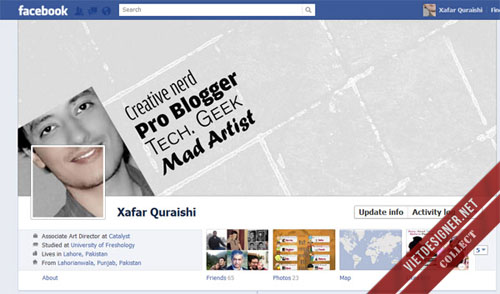
+ Mỗi bạn có thể gửi dự thi tối đa là 3 tác phẩm và post trực tiếp lên Facebook Fanpage I Love [Photoshop]. Lưu ý khi post tác phẩm, bạn phải upload Cover Photo mà bạn làm lên Facebook profile của bạn và chụp lại như mẫu demo dưới đây.


[caption id="" align="aligncenter" width="650" caption="Bạn dùng phím Print Screen trên bàn phím để chụp lại như mẫu này."]Bạn dùng phím Print Screen trên bàn phím để chụp lại như mẫu này.[/caption]

Chụp lại như  mẫu demo rồi upload lên I Love [Photoshop] và kèm theo link ảnh gốc (bạn có thể upload lên host ảnh nào mà bạn thường sử dụng ví dụ như Photobucket, Flickr, Picasa, ImageShack,...) với kích thước chính xác là 850 x 315 pixel. Giả sử trường hợp nếu bạn không thể post ảnh lên wall của I Love [Photoshop] thì có thể up luôn lên host ảnh, nghĩa là bạn phải share luôn 2 link ảnh demo và link ảnh gốc nhé. (Nếu bạn hiện không sử dụng Facebook Timeline thì có thể ghép vào đâu cũng được để có được 1 hình demo như trên nhé). Và đặc biệt nhớ rõ là khi up bài dự thi bạn phải nói rõ đây là tác phẩm dự thi Contest XIII, chứ không phải up ảnh lên rồi không nói 1 tiếng nào, như thế mình không thể biết đó là tác phẩm dự thi hay là gì đâu nhé.


+ Thời điểm mình post bài viết này là ngày 26/02/2012, thời hạn chót để các bạn nộp bài là 10h ngày 01/03/2012, tức là bạn có đúng 4 ngày để chuẩn bị bài thi. Và ngày sau đó mình sẽ up đồng loạt tất cả các tác phẩm dự thi lên để mọi người vào bấm Like bình chọn. (Lưu ý: sau khi đã up các tác phẩm dự thi lên, vẫn có thể chấp nhận những bài viết bổ sung và sẽ up sau trong vòng 12 tiếng kể từ lúc up, sau 12 tiếng sẽ không bổ sung nữa, nói chung là nên nộp bài càng sớm càng tốt để không bị thiệt thòi về số Like bình chọn). Và sau khi kết thúc vào Chủ nhất tuần sau tức là ngày 4/3 tức là lúc 00h ngày 5/2 sẽ kết sổ và tính số Like của mỗi người và sáng hôm sau sẽ công bố kết quả.


+ Thi trên tinh thần là nâng cao tay nghề và trau dồi kinh nghiệm cho nên yêu cầu các bạn nên trung thực tránh gian dối hay ăn cắp tác phẩm của người khác và biến nó thành của mình. (Chỉ có thể cắt ghép hoặc lấy một số nguồn của ảnh khác về làm theo phong cách riêng của mình, chứ không phải cop hết 80-90% tác phẩm của người ta). Về phần này nếu bạn thắc mắc không biết làm thế này có hợp lệ không thì bạn có thể post lên wall để tham khảo ý kiến admin trước, nếu ổn thì tiếp tục làm để tránh sau khi làm mà lại không được công nhận thì lại trở nên công cốc.


+ Phần thưởng cho người thắng cuộc: bạn xem tại đây nhé. Nói chung là phần thưởng cụ thể mình vẫn chưa xác định được nhưng các bạn đừng lo, số điểm đã lưu thì chắc chắn vẫn sẽ tính nếu như bạn đủ điểm nhận quà.


Okay, vậy là mình đã nói xong phần thể lệ và cách thức tham gia Contest làm Facebook Timeline lần này rồi nha, bây giờ mình sẽ cung cấp một số nguồn tham khảo để các bạn có thể dễ dàng phát huy ý tưởng hơn.


Tổng hợp giao diện Timeline độc đáo của một số Facebooker

50 Cover Photo (Facebook Timeline) dành riêng cho ngày lễ Valentine

22 file PSD Cover Photo dành cho Facebook Timeline

(Sẽ còn update tiếp nguồn tham khảo, các bạn nhớ theo dõi và tham gia dự thi ngay nhé)


Nhiều bạn còn chưa hiểu Demo và File ảnh gốc nó như thế nào, xem thử nha.


Xem demo tại đây


Xem hình Cover gốc tại đây


[box_dark]Và nên nhớ là hình demo phải crop giống y chang hình minh họa phía trên nha, còn size của cover gốc phải đúng 850 x 315 pixel! Nếu không tác phẩm sẽ không hợp lệ[/box_dark]


Do tác phẩm gửi lên dự thi quá nhiều nên mình không tiện up trực tiếp lên đây (lí do chính là lười ^^) nên các bạn ấn vào đây để xem tất cả các tác phẩm dự thi nhé!


Và sau đây mình sẽ giới thiệu luôn 3 tác phẩm chiến thắng trong Contest Timeline lần này:


Tác phẩm chiến thắng là của bạn Nguyễn Mạnh Hoàng với 176 Like


Contest XIII - Thiết kế giao diện Timeline Facebook


Tác phẩm đứng thứ 2 là của bạn Ant Art với 123 Like


Tác phẩm đứng thứ 3 vô cùng sáng tạo là của bạn Ngô Đồng với 111 Like :D


Contest XIII - Thiết kế giao diện Timeline Facebook


Các bạn có thể update số điểm thưởng qua các Contest tại đây nhé!!! :P

22 file PSD Cover Photo dành cho Facebook Timeline

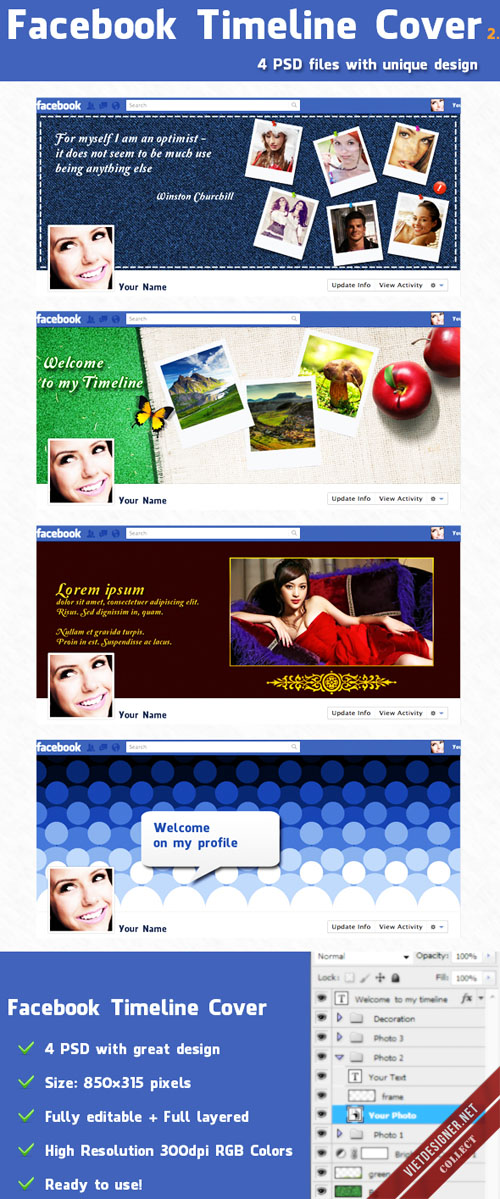
Để chuẩn bị cho Contest làm Facebook Timeline này, tiện đây mình xin chia sẻ 22 file PSD Cover Photo mà mình sưu tầm từ khá nhiều nguồn khác nhau, các bạn có thể download về mang lên Photoshop để chỉnh sửa theo ý muốn của mình bằng cách chèn tên và hình ảnh của mình vào, có một số Cover còn để sẵn chỗ để điền thông tin profile ví dụ như link Facebook, Twitter, Google+,...


Mình xin chỉ một mẹo nhỏ khi edit file PSD của những cover photo có đi kèm hình ảnh thì bạn có thể nhấp chuột phải vào layer chứa hình ảnh mà bạn muốn sửa và chọn Edit Content để sửa riêng một góc ảnh nào đó , sau đó chỉ việc save lại thì tự động ở Cover sẽ được thay thế bằng ảnh khác.


[caption id="" align="aligncenter" width="313"]Click chuột phải vào Layer chứa hình ảnh và chọn Edit Content Click chuột phải vào Layer chứa hình ảnh và chọn Edit Content[/caption]

Do tài khoản MediaFire của mình đã bị block mất rồi nên toàn bộ file PSD của bài này đã mất, mình có sưu tầm lại 1 số file, các bạn download tại đây nhé!


Download Cover Photo PSD


22 file PSD Cover Photo dành cho Facebook Timeline


22 file PSD Cover Photo dành cho Facebook Timeline


22 file PSD Cover Photo dành cho Facebook Timeline


22 file PSD Cover Photo dành cho Facebook Timeline


22 file PSD Cover Photo dành cho Facebook Timeline


22 file PSD Cover Photo dành cho Facebook Timeline


22 file PSD Cover Photo dành cho Facebook Timeline


22 file PSD Cover Photo dành cho Facebook Timeline


22 file PSD Cover Photo dành cho Facebook Timeline


22 file PSD Cover Photo dành cho Facebook Timeline


22 file PSD Cover Photo dành cho Facebook Timeline


Nếu có khả năng, hãy thử tham gia Contest thiết kế giao diện Timelien lần này nhé!


(Nhấp vào đây)

Thứ Bảy, 25 tháng 2, 2012

108 bộ Action blend màu tự động trong Photoshop

Có một member vừa share lên I Love [Photoshop]'s Fanpage một bộ action khá hoành tráng, nên mình tổng hợp lại và mang lên đây để share cho mọi người download về sử dụng. Mình đã từng post một bài viết về cách sử dụng Action trong Photoshop, nó khá là tiện dụng nhưng thực ra action là một con dao hai lưỡi, không nên quá lạm dụng nó mà hãy sử dụng nó vào những mục đích hợp lý nhất.


Các bạn có thể tham khảo bài viết cách sử dụng Action tại đây.


Password: vietdesigner.net


Download 108 bộ Photoshop Action


Đây là một vài hình ảnh Preview của bộ Action, khi download về thì mỗi bộ Action sẽ đi kèm theo một hình Preview để các bạn dễ dàng sử dụng.


108 bộ Action blend màu tự động trong Photoshop


108 bộ Action blend màu tự động trong Photoshop


108 bộ Action blend màu tự động trong Photoshop


108 bộ Action blend màu tự động trong Photoshop


108 bộ Action blend màu tự động trong Photoshop


108 bộ Action blend màu tự động trong Photoshop


108 bộ Action blend màu tự động trong Photoshop


108 bộ Action blend màu tự động trong Photoshop


108 bộ Action blend màu tự động trong Photoshop


108 bộ Action blend màu tự động trong Photoshop


Cảm ơn bạn Nguyễn Trường Sơn đã chia sẻ.


(Source: DeviantArt)