Thứ Bảy, 28 tháng 1, 2012

Hiệu ứng lồng text vào nền giọt nước với vài bước đơn giản

Mình xin được giới thiệu mình là admin của Facebook Những Người Đam Mê Photoshop, và đây là bài tutorial đầu tiên mình viết cho VietDesigner.net với danh nghĩa là cộng tác viên của web. Mình hi vọng rằng sau này sẽ đóng góp được nhiều bài tutorial hay hơn nữa và mong các bạn ủng hộ hơn.


Bài tutorial đầu tiên mình xin được trình bài về một hiệu ứng Text khá cool đó là lồng chữ vào những giọt nước, chỉ cần một vài bước đơn giản là bạn có ngay một background hoàn hảo với cái tên của mình chẳng hạn, rất thích hợp làm signature đặt ở forum nhé. Nào cùng bắt đầu nha...


Đầu tiên các bạn download stock này về.


Mở ảnh vừa download, chọn công cụ Text ( phím T) sau đó nhập chữ bạn muốn .. ở đây mình điền chữ "Photoshop", font chữ các bạn nên chọn font rộng như hình mẫu.


Hiệu ứng lồng text vào nền giọt nước với vài bước đơn giản


Điền chữ xong chọn layer rồi vào Select > Load Selection ... bạn sẽ thấy có viền xung quanh chữ...chọn tiếp vào layer Background rồi nhấn Ctrl + J (nhân đôi layer được khoanh vùng)


Lúc này bạn sẽ thấy có thêm 1 layer mới nữa...bấm 2 cái vào layer vừa tạo được, đừng bấm vào chữ trừ khi bạn muốn rename layer đó .


Tiếp theo các bạn chỉnh như hình:


Hiệu ứng lồng text vào nền giọt nước với vài bước đơn giản


Hiệu ứng lồng text vào nền giọt nước với vài bước đơn giản


Hiệu ứng lồng text vào nền giọt nước với vài bước đơn giản


Đến đây bạn giữ Ctrl và chọn tất cả các layer, sau đó bấm Ctrl + E (gộp tất cả các layer thành 1)


Chọn tiếp Image > Adjustment > Curves rồi chỉnh như hình nhằm tăng độ sáng cho ảnh


Hiệu ứng lồng text vào nền giọt nước với vài bước đơn giản


Đến đây bạn đã hoàn thành được 1 bức ảnh khá dễ ... đơn giản mà mát mắt nữa ^^


Ngoài ra nếu bạn không thích màu xanh này bạn có thể vào Image > Adjustment > Hue/Satuation sau đó kéo thanh Hue sang trái hoặc phải cho đến khi bạn ưng ý, thanh thứ 2 là Satuation nhằm tăng độ đậm nhạt cho màu bạn chọn, cái cuối là Lightness ... độ sáng của màu


Đây là một tác phẩm của mình


Hiệu ứng lồng text vào nền giọt nước với vài bước đơn giản


Chúc các bạn thành công ^^


Các Bạn Có Thể Share Tác Phẩm Của Mình lên " Những Người Đam Mê Photoshop " <-- trên Facebook nha ^^


Click Like Fanpage Những Người Đam Mê Photoshop để ủng hộ mình nhé!

Thứ Sáu, 27 tháng 1, 2012

Bộ 120 stock động vật hoang dã chất lượng cao

Đây là bộ stock 120 hình động vật hoang dã với độ phân giải cao, định dạng ảnh là JPEG tuy nhiên bạn có thể dễ dàng tách nền vì background là màu trắng, bạn có thể cắt ghép rất dễ với những con thú này. Kích thước trung bình của từng stock là 1600 x 1600.


Password: vietdesigner.net


Download 120 Animal Stock


Đây là 1 số hình ảnh demo cho bộ 120 stock động vật hoang dã.


Bộ 120 stock động vật hoang dã chất lượng cao


Bộ 120 stock động vật hoang dã chất lượng cao


Bộ 120 stock động vật hoang dã chất lượng cao


Bộ 120 stock động vật hoang dã chất lượng cao


Bộ 120 stock động vật hoang dã chất lượng cao


Bộ 120 stock động vật hoang dã chất lượng cao


Bộ 120 stock động vật hoang dã chất lượng cao


Bộ 120 stock động vật hoang dã chất lượng cao


Bộ 120 stock động vật hoang dã chất lượng cao


Bộ 120 stock động vật hoang dã chất lượng cao


Bộ 120 stock động vật hoang dã chất lượng cao


Bộ 120 stock động vật hoang dã chất lượng cao


Bộ 120 stock động vật hoang dã chất lượng cao


Bộ 120 stock động vật hoang dã chất lượng cao


Bộ 120 stock động vật hoang dã chất lượng cao


Bộ 120 stock động vật hoang dã chất lượng cao


Bộ 120 stock động vật hoang dã chất lượng cao


Bộ 120 stock động vật hoang dã chất lượng cao


Bộ 120 stock động vật hoang dã chất lượng cao


Bộ 120 stock động vật hoang dã chất lượng cao


(Source: Internet)

Thứ Tư, 25 tháng 1, 2012

Xôn xao ảnh nude chụp chung với "con trăn" của siêu mẫu Mỹ

Siêu mẫu Ashley Smith đã khiến cộng đồng yêu sắc đẹp Việt dù bận rộn với việc đi chơi, đi chúc Tết vẫn không thể "đứng ngồi không yên" khi ngắm nhìn bộ ảnh nude cùng trăn cực kỳ ấn tượng và đẹp mắt.


Theo tiết lộ của ê kíp thực hiện Ashley Smith đã mất 3 tiếng đồng hồ "hi sinh" vì nghệ thuật để cho ra những shoot ảnh vô cùng độc đáo. Và người bấm máy cho cô siêu mẫu đình đám mới tròn 20 tuổi của Mỹ không ai khác chính là nhiếp ảnh gia Giampaolo Sgura.


[caption id="" align="aligncenter" width="480" caption="Siêu mẫu Ashley Smith với tư thế nằm tạo dáng cùng trăn."]Siêu mẫu Ashley Smith với tư thế nằm tạo dáng cùng trăn.[/caption]

Ashley Smith gây đang ấn tượng với làng thời trang thế giới bởi chiếc răng thưa và phong cách trình diễn đầy phóng khoáng, sáng tạo. Những bức ảnh nude cùng trăn của cô đăng đăng tải trên tạp chí Antidote gây xôn xao dư luận có thể coi là bộ ảnh quảng cáo ấn tượng nhất về những món phụ kiện họa tiết da rắn mùa thu đông năm nay.


[caption id="" align="aligncenter" width="480" caption="Vẻ đẹp mong manh của siêu mẫu khi diễn cùng trăn"]Vẻ đẹp mong manh của siêu mẫu khi diễn cùng trăn[/caption]

Trên diễn đàn missosology độc giả ở nicknamne muathuvangem_26@... chia sẻ: "Ở cuộc thi VietNam Next Top model 2010, các thí sinh có phần thi chụp ảnh với trăn và một số người mẫu như Khiếu Thị Huyền Trang đã làm khá tốt cho ra những bức ảnh ấn tượng nhưng khi xem bộ ảnh mới của Ashley Smith mình hoàn toàn bị... choáng ngợp. Đẹp mê hồn".


[caption id="" align="aligncenter" width="480" caption="Một trong những tư thế diễn lâu và vất vả của siêu mẫu với trăn."]Một trong những tư thế diễn lâu và vất vả của siêu mẫu với trăn.[/caption]

"Sự biểu cảm của khuôn mặt, cơ thể từ Ashley ăn ý với chú trăn hoàn hảo đến từng centimet. Mình không nhìn thấy một sự phản cảm hay gượng gạo nào trong bộ ảnh này. Thật là một sự lao động nghiêm túc của những người mẫu, ê kíp làm chuyên nghiệp trên thế giới mà làng thời trang Việt Nam nên học tập" - độc giả boyhathanh1990@g...chia sẻ.


Một số hình ảnh tạo dáng cùng trăn của siêu mẫu Ashley Smith:


Xôn xao ảnh nude chụp chung với "con trăn" của siêu mẫu Mỹ


Xôn xao ảnh nude chụp chung với "con trăn" của siêu mẫu Mỹ


Xôn xao ảnh nude chụp chung với "con trăn" của siêu mẫu Mỹ


(Source: VNN)

Thứ Năm, 19 tháng 1, 2012

Cách làm Logo theo phong cách American Idol (có hiệu ứng động lóe sáng)

Hôm nay tình cờ, mình thấy một người bạn có một cái logo rất hay, nó mang phong cách của cuộc thi American Idol mà hiện nay đã có phiên bản Vietnam Idol rồi và cuộc thi này rất nổi tiếng, hẵn là ai cũng biết, thế nên khi nhìn vào logo của cuộc thi thì ta có thể dễ dàng nhận ra ngay. Tò mò và muốn làm thử một cái tương tự, mình đã hỏi xin font chữ để làm logo đó, nhưng mình không ngờ là ở trên máy mình đã có sẵn font đó rồi, nó có tên là VfFree21, thế là mình thử bắt tay vào làm ngay.


[caption id="" align="aligncenter" width="300"]Logo theo phong cách American Idol Đây chính là Logo của người bạn khiến mình tò mò[/caption]

Sau 30 phút ngồi làm thử thì cuối cùng mình cũng làm được, nom cũng giống được cỡ 90% rồi :D

[caption id="" align="aligncenter" width="402"]Logo theo phong cách American Idol Đây là thành quả đầu tiên của mình[/caption]

[caption id="" align="aligncenter" width="402"]Cách làm Logo theo phong cách American Idol (có hiệu ứng động lóe sáng) Còn đây mình nhái theo đúng logo gốc luôn, nó giống 90% với logo gốc[/caption]

[caption id="" align="aligncenter" width="402"]Cách làm Logo theo phong cách American Idol (có hiệu ứng động lóe sáng) Còn đây chính là logo gốc của American Idol, mời bạn so sánh[/caption]

Thế là mình mang lên khoe ngay trên Fanpage của mình là I Love [Photoshop] và hỏi xem có ai muốn mình làm một tutorial về logo này không? Và đa số là hưởng ứng khá nhiệt tình nên bây giờ mình sẽ bắt đầu bài tutorial này ngay nhé :D

Nguyên liệu duy nhất đó chính là font chữ cho dạng Logo này, nếu như trên máy bạn chưa có font chữ này thì download tại đây nhé. Sau khi có font rồi thì paste nó vào Control Panel -> Fonts để sử dụng, và chúng ta bắt đầu mở Photoshop ra thực hành nhé.

Bước 1: tạo file new kích thước 600 x 375 px, và để ở dạng Transparent (nền trong suốt). Sở dĩ set nó ở dạng Transparent là vì thông thường Logo người sẽ để nền trong suốt thay vì nền màu.

Cách làm Logo theo phong cách American Idol (có hiệu ứng động lóe sáng)


Bước 2: dùng Eliptical Marquee Tool để vẽ khung tròn cho Logo.

Cách làm Logo theo phong cách American Idol (có hiệu ứng động lóe sáng)


Đầu tiên ta vẽ 1 hình elip như thế này và tô nó màu #215A8F

Cách làm Logo theo phong cách American Idol (có hiệu ứng động lóe sáng)


Tương ta vẽ thêm 3 vòng elip nữa lồng vào trong hình elip lớn với thứ tự màu sẽ là: #00AAF0 > #22579C > #1E2E69, ta sẽ được như hình dưới.

Cách làm Logo theo phong cách American Idol (có hiệu ứng động lóe sáng)


Như vậy cơ bản là ta đã có nền của Logo rồi đấy.

Bước 3: tạo text cho Logo, ở đây mình sẽ dùng chữ VietDesigner.net Photoshop thay vì American Idol.

Thực ra nếu mình để text như thế sẽ không đẹp vì nó không hợp với Logo dạng này, tuy nhiên vì lí do bảo vệ bản quyền nên mình dùng tên của Website để thực hành, còn nếu như bạn làm thì hãy đặt một cái tên khác phù hợp hơn hoặc là dùng luôn cái tên American Idol để thực hành cho dễ so sánh.

Okay, đầu tiên mình sẽ tạo một cái text với font chữ VfFree21 và type dòng VietDesigner.net trước, và đặt nó hơi xéo theo kiểu lên dốc một tí. Sau đó mình tạo thêm một cái text nữa và type là Photoshop, cái này mình giữ nguyên không cho nó xéo như text kia.

Ta sẽ có kết quả như sau:

Cách làm Logo theo phong cách American Idol (có hiệu ứng động lóe sáng)


Bước 4: ta sẽ làm đậm dòng text này lên vì font mặc định thì kiểu font này nó hơi mỏng, nên khi chỉnh blending option sẽ không giống với Logo chính thức, đã nhái là phải nhái cho giống :D

Đầu tiên ta chuyển file text thành file dạng layer, click chuột phải vào layer text, chọn Rasterize Type cho cả 2 cái text luôn nhé.

Cách làm Logo theo phong cách American Idol (có hiệu ứng động lóe sáng)


Khi nó đã thành dạng layer rồi ta có thể chỉnh Stroke cho nó được. Vào Edit -> Stroke và chọn là 2 pixel và màu trắng.

Cách làm Logo theo phong cách American Idol (có hiệu ứng động lóe sáng)


Sau khi chỉnh stroke cho cả 2 layer VietDesigner.netPhotoshop thì nó sẽ đậm lên như thế này đây:

Cách làm Logo theo phong cách American Idol (có hiệu ứng động lóe sáng)


Bước 5: chỉnh Blending Option cho Text hay còn gọi là Layer Style, ở khung Layer bạn sẽ thấy có kí hiệu fx, click vào để chỉnh Blending Option. Ta chọn 3 thông số: Inner Glow, Color Overlay và Stroke; các bạn chỉnh theo 3 thông số dưới đây nhé.
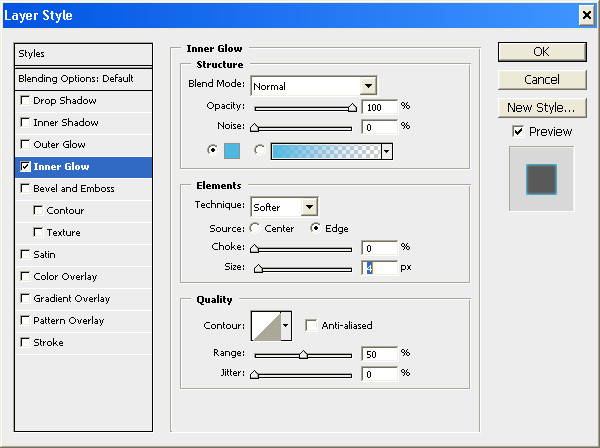
Cách làm Logo theo phong cách American Idol (có hiệu ứng động lóe sáng)


Cách làm Logo theo phong cách American Idol (có hiệu ứng động lóe sáng)


Cách làm Logo theo phong cách American Idol (có hiệu ứng động lóe sáng)


Sau khi chỉnh Blending Option cho layer VietDesigner.net, ta có kết quả sau:

Cách làm Logo theo phong cách American Idol (có hiệu ứng động lóe sáng)


Các bạn có thể chỉnh tương tự như thế cho layer còn lại là Photoshop hoặc có thể copy Layer Style mới vừa làm rồi paste sang đây cho nhanh, ta sẽ được thế này:

Cách làm Logo theo phong cách American Idol (có hiệu ứng động lóe sáng)


Bước 6: thêm dòng chữ TM cho Logo, thật ra có thể bước qua bước này nhưng do đã copy thì copy cho hết luôn vậy :D

Mình dùng font Arial, size 12 để type chữ TM và đặt nó ở bên cạnh chữ P của Photoshop, kết quả cuối cùng trông như thế này đây:

Cách làm Logo theo phong cách American Idol (có hiệu ứng động lóe sáng)


Đây là video clip hướng dẫn trực tiếp cách làm logo, mình chia ra 2 video, một phần là cách làm logo và một phần là cách làm ảnh động lóe sáng. Do mic của mình cùi quá nên nói không được rõ và bị rè, thế nên các bạn chịu khó nghe và bật lớn volume một tí nhé :D


Enjoy ♥


(Part 1 - Hướng dẫn làm logo)


 (Part 2 - Ảnh động lóe sáng)


Nếu thấy bài viết có ích thì đừng lười ấn nút Like hay +1 để ủng hộ cho những bài tutorial lần sau nhé ♥