Thứ Hai, 12 tháng 3, 2012

Khắc phục khuyết điểm và làm mới ảnh chụp bằng điện thoại

Xin chào tất cả các bạn, mình là TylerKid, Cộng tác viên mới của Việt Designer. Mong muốn của mình khi tham gia vào làng thiết kế trực tuyến nhằm học hỏi, giao lưu, chia sẻ những kiến thức về thiết kế. Rất mong sẽ nhận được sự ủng hộ từ các bạn để mình có thêm tinh thần viết bài, đóng góp nhiều hơn cho Việt Designer.


Vì là bài đầu tay nên mình mong các bạn sẽ có những đánh giá dành cho mình không chỉ ở nội dung kiến thức mà còn ở cách viết bài, qua đó mình có thể thay đổi trong các bài viết sau và từ đó sẽ đem đến cho các bạn sự tỉ mỉ, chi tiết và dễ hiểu hơn.


Trong bài viết này mình sẽ hướng dẫn các bạn cách chỉnh sửa màu của 1 bức ảnh chụp bằng điện thoại, chất lượng kém và làm sinh động bức ảnh đó hơn. Các bạn có thể sử dụng cách tương tự nhưng nên lưu ý một điều mỗi bức ảnh có 1 đặc điểm khác nhau vì thế thông số chỉnh màu của các công cụ các bạn cũng nên điều chỉnh khác sao cho hợp lý.


1

Các bạn download stock tại đây


Link download Topaz

http://www.mediafire.com/?dhwtz8cm4i9d5t2

Link download brush mây

http://browse.deviantart.com/?qh=&section=&q=cloud+brush

B1. Nhân đôi Layer Background (Ctrl + J), sau đó sử dụng bất cứ plug-in nào bạn biết để làm mịn ảnh (Neat Image, Topaz, Noiseware), hoặc đơn giản và nhanh gọn nhất là sử dụng Filter có sẵn trong PTS


Filter > Noise > Reduce Noise
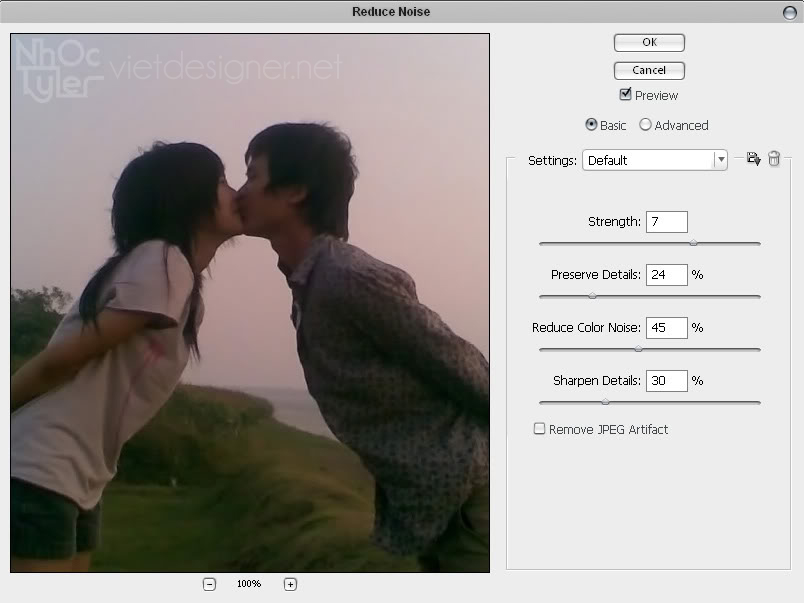

2

B2. Ctrl + Alt + Shift + E để gộp các Layer ở dưới thành 1 Layer mới


Các bạn thiết lập như hình dưới


3


Bước này để làm sáng ảnh hơn


B3. Tạo 1 lớp Gradient Map, đặt màu bên trái là đen, bên phải là trắng.
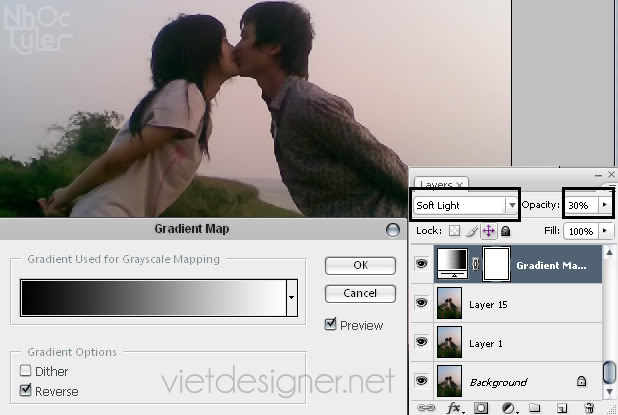

4

(Trong trường hợp màu trắng bên trái, màu đen bên phải, các bạn đánh dấu vào ô Reverse như trong hình, màu sẽ tự động đổi ngược lại)


B4. Tạo 1 lớp Level, nâng sáng lên 1 chút
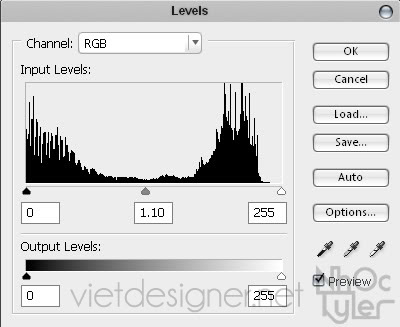

5


1 lớp Photo Filter (bước này nhằm cân bằng  lại màu cho ảnh, các bạn quan sát ảnh gốc sẽ thấy màu ảnh có nhiều màu hồng đỏ, thuộc màu nóng, vì thế chúng ta sẽ dùng màu lạnh để cân bằng lại)


6


1 lớp Selective Color (bước này giúp màu sắc bãi cỏ ở  tươi hơn)
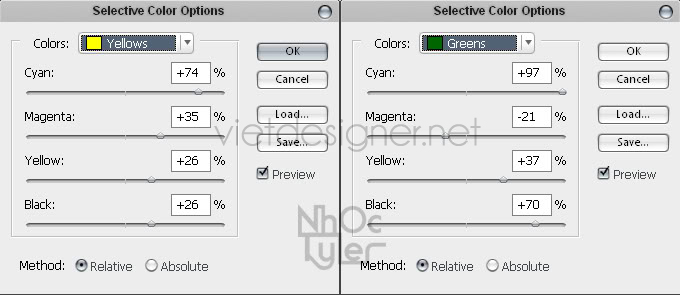

7


1 lớp Hue/Saturation (nâng sắc độ toàn bộ bức ảnh)


8


B5. Bước này là tạo bầu trời


Tạo 1 Layer mới (Ctrl + Shift + N), chọn mã màu #3ff8ff, sử dụng Brush loại cọ mềm tô vào vùng chọn như trong ảnh.
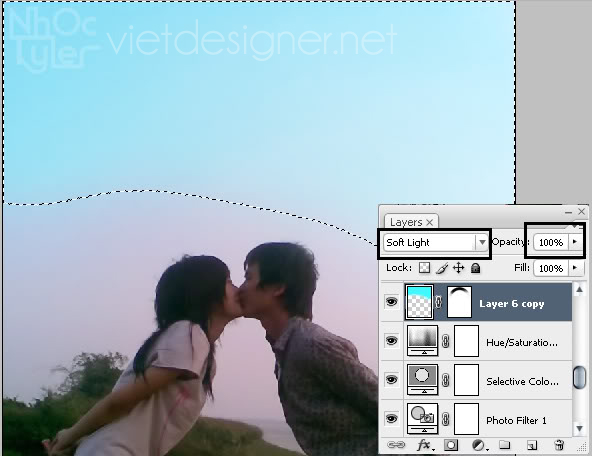

9


Sử dụng brush mây, thiết lập màu trắng tô vào vùng bầu trời (link down Brush mây ở cuối bài)


B6. Tạo cầu vồng


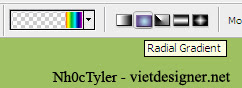
Trong giao diện Gradient (G) các bạn chọn Transparent Rainbow và thiết lập gradient như sau
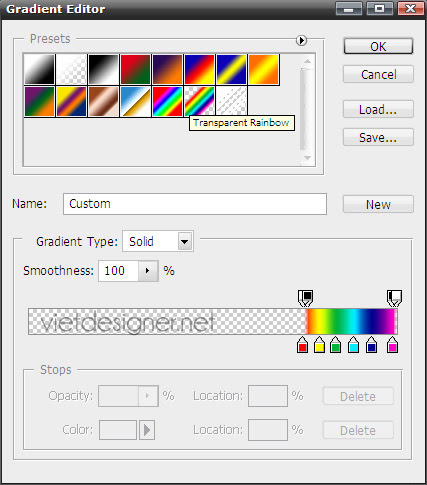

10


Chọn Radial Gradient


11


Đặt chuột tại 1 điểm ở giữa ảnh, giữ và kéo sang bên rồi nhả chuột các bạn sẽ có 1 vòng tròn, xóa 1 nửa nó đi sẽ được như này
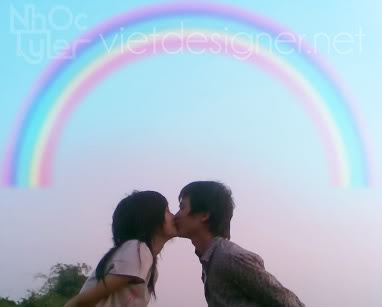

12


Filter > Blur > Gaussian Blur (làm mờ cầu vồng đi 1 chút cho nó ảo)
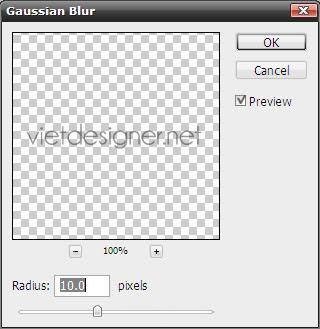

13


Các bạn sử dụng tẩy mềm xóa mờ 2 chân cầu vồng đi
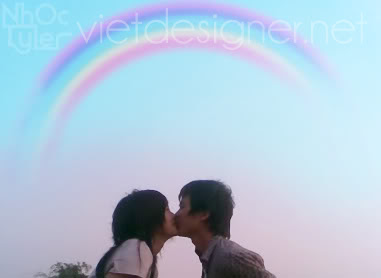

14


Sau đó giảm Opacity của Layer cầu vồng xuống tầm từ 20 > 40%.


B7. 1 lớp Color Balance
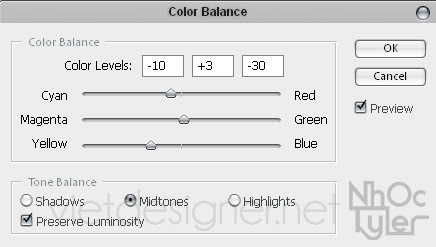

14


Trang trí, thêm thắp vào tùy sáng tạo của bạn


15


B8. Ctrl + Alt + Shift + E để gộp các Layer ở dưới thành 1 Layer mới


Sử dụng Topaz Adjust (link down file cài đặt ở cuối bài)
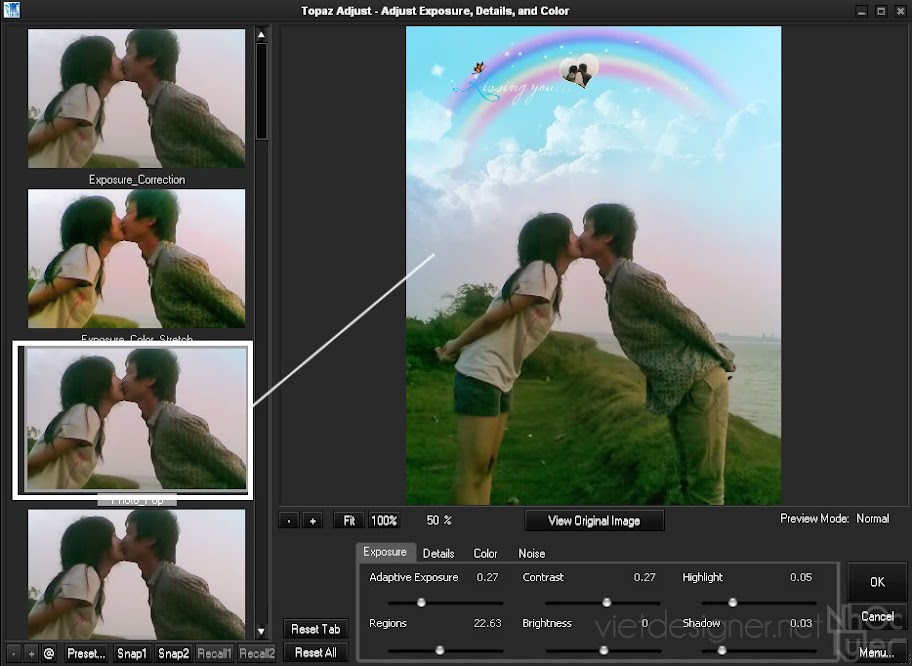

16

Đến đây cơ bản là xong, các bạn có thể thêm thắp bokeh, texture cho ảnh đẹp hơn.


Have fun!


 Hi vọng bài viết đầu tiên của mình sẽ được các bạn ủng hộ! Hãy ấn Like hoặc +1 bài viết để giúp mình tự tin hơn cho những bài tutorial lần sau nhé! Thanks rất nhiều :x


Thứ Bảy, 10 tháng 3, 2012

Blend màu Vintage với tông màu chủ đạo tím vàng

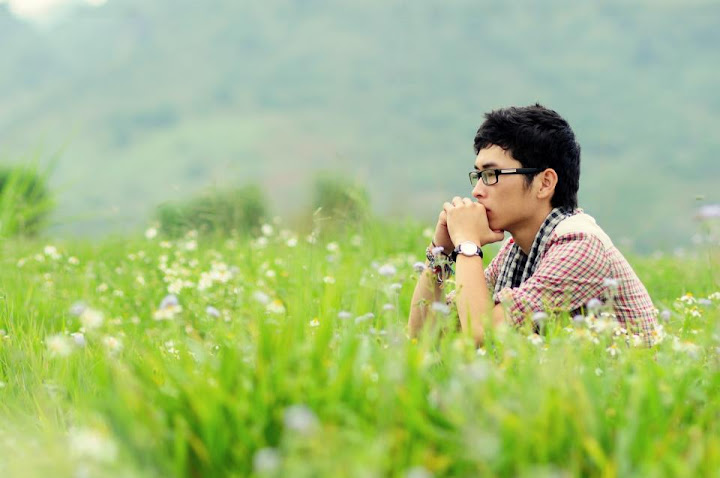
Xin chào các bạn, mình là Shin, cộng tác viên mới của Việt Designer. Rất vui được chia sẻ những bài viết về đồ họa họa cùng với các bạn, hi vọng các bạn sẽ ủng hộ mình trong thời gian tới. Hôm qua mình có thử blend tấm ảnh của một bạn nam trên I Love [Photoshop] và được khá nhiều bạn yêu cầu viết tut, và hôm nay mình xin mạo muội viết một bài tut chia sẻ. Đây là bài tut hướng dẫn cách blend mang hơi hướng vintage với tông màu chủ đạo là tím và vàng.


Đây là kết quả cuối cùng của bài tutorial này


 Đây là kết quả cuối cùng của bài tutorial này


Đầu tiên ta cần phải có stock chuẩn, ở đây mình sẽ gửi các bạn 2 stock, một stock chính mình thực hiện bài tutorial này, và 1 stock khác để các bạn tự thực hành nhé. Download tại đây.

Bước 1: mở  stock ra nhé

Đây là stock mình sử dụng cho bài tutorial này


Bước 2: Mình sẽ chỉnh màu hoa cỏ sang vàng một chút.

Blend màu Vintage với tông màu chủ đạo tím vàng


Đến bảng Layer, chọn Create new fill and adjustment layer → Selective color.

Trong bảng Selective color các bạn chọn phần Colors và thông số như trong hình

Blend màu Vintage với tông màu chủ đạo tím vàng


Blend màu Vintage với tông màu chủ đạo tím vàng


Blend màu Vintage với tông màu chủ đạo tím vàng


Và ta có:

Blend màu Vintage với tông màu chủ đạo tím vàng


Bước 3: Nhấn tổ hợp phím Ctrl+Shift+Alt+E để tạo layer tổng hợp

Blend màu Vintage với tông màu chủ đạo tím vàng


Bước 4: Nhấn Ctrl+A để chọn full ảnh.

Chuyển sang bảng Channels (Bên cạnh bảng Layer). Chọn Chế độ Blue (ctrl+3)

Blend màu Vintage với tông màu chủ đạo tím vàng


Nhấn  tiếp tổ hợp Ctrl+I , ta sẽ được như bảng dưới:

Blend màu Vintage với tông màu chủ đạo tím vàng


Chọn chế độ màu RGB ( ctrl + ~ ), tiếp nhấn Ctrl+D để bỏ vùng chọn

Blend màu Vintage với tông màu chủ đạo tím vàng


Nó sẽ như thế này

Blend màu Vintage với tông màu chủ đạo tím vàng


Trở về bảng layer, chuột phải vào layer tổng hợp chọn Blendind Options hoặc tìm thanh blend ở trong bảng layer, chọn Soft Light. Sau đó giảm opacity của layer xuống 75%

Blend màu Vintage với tông màu chủ đạo tím vàng


Kết quả: 

Blend màu Vintage với tông màu chủ đạo tím vàng


Bước 5: Chọn phần layer ở thanh trên cùng =)

New Adjustments Layer → Gradient Map… Sẽ hiện ra bảng New Layer → Ok → xuất hiện bảng Gradient map → Click vào thanh màu ở khung Gradient Used for Grayscale Mapping  → Xuất hiện bảng Gradient Editor

Nhìn xuống trong phần Gradient Type, click chuột vào bên cạnh chấm trắng (hình thoi) ở giữa thanh màu.

Blend màu Vintage với tông màu chủ đạo tím vàng


Lúc này trên thanh màu xuất hiện 3 color stop (điểm màu), double click vào điểm màu bạn vừa tạo.


Chọn màu #98515c cho vùng đó (Hình dưới), Ok. Sau đó giảm opacity thành 75%

Blend màu Vintage với tông màu chủ đạo tím vàng


Sẽ được như thế này :)

Blend màu Vintage với tông màu chủ đạo tím vàng


Bước 6: một lần nữa nhấn tổ hợp Ctrl+Shift+Alt+E

Nhấn G để chọn công cụ Gradient Tool trong thanh công cụ. Sau đó làm như trong hình (vì mình không biết giải thích ntn :D)

Blend màu Vintage với tông màu chủ đạo tím vàng


Ở bảng Gradient Editor này ta chọn giới hạn thanh màu trong phần Gradient type là xám trắng và đen ok

Blend màu Vintage với tông màu chủ đạo tím vàng


Tiếp theo, các bạn giữ và kéo chuột từ điểm giữa layer đến điểm ở góc của layer. Nó sẽ ra như thế này.

Blend màu Vintage với tông màu chủ đạo tím vàng


Sau đó, chuyển chế độ của layer từ  Normal sang Soft light

Blend màu Vintage với tông màu chủ đạo tím vàng


Màu da  và nền chưa ổn lắm

Vào Image → Adjustment → Brigtness/Contrast

Blend màu Vintage với tông màu chủ đạo tím vàng


Vào Images → Adjustment → Color Balance

Blend màu Vintage với tông màu chủ đạo tím vàng


Bước cuối cùng là add thêm Text, phần này là tùy vào sở thích và bố cục bức ảnh nhé! Ở Stock này mình dùng 3 loại font để add vào ảnh, bạn có thể download tại đây.

Kết quả cuối cùng ta được sau khi add text


Blend màu Vintage với tông màu chủ đạo tím vàng


Còn đây là một hình ảnh khác của bạn Model này, và với kiểu blend tương tự nhưng mang hơi hướng sắc đỏ nhé! Mình có kèm stock để các bạn vọc thử ảnh này rồi nha :D


Chúc các bạn thành công nhé! Hi vọng bài tutorial đầu tiên của mình viết cho Việt Designer sẽ được các bạn ủng hộ nhiệt tình! Nhớ bấm +1 hoặc Like cho bài viết này nhé :P


Thứ Năm, 8 tháng 3, 2012

Chiếc iPad thế hệ thứ Ba của Apple chụp ảnh, quay phim tuyệt đẹp

Vào đúng 1h sáng ngày hôm nay (8/3/2012), hãng Apple đã chính thức cho ra mắt chiếc iPad thể hệ thứ ba và tạm thời có tên là The new iPad hoặc có thể gọi là iPad HD. Và thay vì phải bỏ tiền ra mua một chiếc máy ảnh đắt tiền thì bạn cũng thể dùng chiếc iPad này thay thế cho chiếc máy ảnh, rất tiện dụng và những bức ảnh được chụp từ The new iPad thì tuyệt vời.


Một điểm xấu cho những thế hệ iPad trước đây là những chiếc Camera chụp hình không đẹp (không muốn nói là khá í ẹ) và có độ phân giải quá thấp. Đến thế hệ thứ 3 này thì Apple đã trang bị cho The new iPad một chiếc iSight Camera, 5 Megapixels, ống kính có 5 thành phần và có khả năng quay phim HD 1080p. Cùng với màn hình Retina độ phân giải cao, Camera của iPad chính là 2 tính năng mà mình thích nhất. iMovie và iPhoto cũng sẳn sàng có mặt trên App Store cho các công việc xử lý Video và hình ảnh chụp từ iPad.


Apple cũng vừa chia sẻ một vài hình ảnh và Video được chụp và quay từ The new iPad, tất nhiên là hình mẫu nên được thực hiện rất "mẫu", mời các bạn cùng xem qua.


Click vào ảnh để xem fullsize


Chiếc iPad thể hệ thứ Ba của Apple chụp ảnh, quay phim tuyệt đẹp


Chiếc iPad thể hệ thứ Ba của Apple chụp ảnh, quay phim tuyệt đẹp


Chiếc iPad thể hệ thứ Ba của Apple chụp ảnh, quay phim tuyệt đẹp


Chiếc iPad thể hệ thứ Ba của Apple chụp ảnh, quay phim tuyệt đẹp


Đoạn Video được quay từ chiếc iPad thế hệ thứ ba


The new iPad được Apple giới thiệu đêm qua, chiếc iPad được Apple trang bị cho một Camera 5 MegaPixels


Chiếc iPad thể hệ thứ Ba của Apple chụp ảnh, quay phim tuyệt đẹp


(Source: Apple)


Via TinhTe

Thứ Sáu, 2 tháng 3, 2012

Bật mí tính năng tạo chiều sâu (DoF) trong Photoshop CS6

Hãng Adobe lại tiếp tục tung ra một video clip (Sneak Peek #6) giới thiệu về một tính năng mà trong nghệ thuật Photography gọi là tạo trường chiều sâu cho ảnh (Depth of Field - DoF), với tính năng này bạn không cần có máy ảnh xịn như DSLR mà vẫn có thể làm cho bức ảnh bình thường có hiệu ứng này bằng Photoshop, bất kể là nó được chụp bằng điện thoại, một cách rất dễ dàng mà không cần qua nhiều bước. Hiệu ứng DoF làm cho ảnh rõ nét ở một vùng và mờ dần ở các vùng xa và gần hơn, vốn chỉ tạo được trên những camera có khẩu độ mở lớn.


[caption id="" align="aligncenter" width="606" caption="Trước và sau khi dùng hiệu ứng Iris Blur"]Trước và sau khi dùng hiệu ứng Iris Blur[/caption]

Ở các phiên bản Photoshop trước đây, bạn cũng có thể tạo ra hiệu ứng này nhưng phải qua nhiều bước rất phức tạp, nào là tạo thêm vài layer, masks và depth channel. Còn trên CS6, hãng sẽ cung cấp cho bạn hẳn một công cụ riêng chuyên dùng để tạo DoF cho ảnh với các công cụ hết sức trực quan và dễ sử dụng.


Trong video trình diễn bên dưới, để tạo DoF, chúng ta vào Filter > Blur > Iris Blur. Một hình oval sẽ hiện ra trên bức ảnh, đây chính là vùng ảnh rõ, bạn di chuyển hình oval này đến vùng ảnh muốn được rõ nét nhất, những vùng ảnh nằm bên ngoài hình oval sẽ mờ dần đi. Bạn cũng có thể quy định ảnh bắt đầu mờ dần từ vị trí nào cũng như mờ nhiều hay ít.


Đoạn video giới thiệu về chức năng Iris Blur trong Photoshop CS6


Trước khi ra mắt một phiên bản mới, Adobe hay có thói quen trình diễn một số tính năng mới một cách từ từ cho người sử dụng. Trước đây chúng ta đã biết Photoshop phiên bản CS6 sẽ có giao diện màu tối hơn và tính năng Content Aware mới cao cấp hơn (Xem giới thiệu về chức năng mới của Content Aware tại đây). Rất có thể trong thời gian tới họ sẽ trình diễn thêm nhiếu chức năng hay ho khác có trong phiên bản CS6 này.


(Source: PCWorld)


Đây là một số ví dụ về ảnh đã qua hiệu ứng DoF trong Photography


Bật mí tính năng tạo chiều sâu (DoF) trong Photoshop CS6


Bật mí tính năng tạo chiều sâu (DoF) trong Photoshop CS6


Bật mí tính năng tạo chiều sâu (DoF) trong Photoshop CS6


Bật mí tính năng tạo chiều sâu (DoF) trong Photoshop CS6